
计算机
类型
可以朗读
语音朗读
358千字
字数
2018-05-01
发行日期
展开全部
主编推荐语
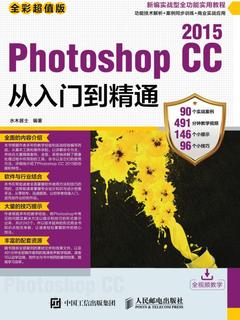
一线讲师编写,全面解读Photoshop CC各功能。
内容简介
本书由一线讲师和设计师倾力编写,从最基础的Photoshop CC下载和安装方法开始讲起,以循序渐进的方式详细解读图像基本操作、选区、图层、绘画、颜色调整、照片修饰、Camera Raw、路径、文字、滤镜、外挂滤镜和插件、Web、视频和动画、3D和动作等功能,深入剖析了图层、蒙版和通道等软件核心功能与应用技巧,内容基本涵盖了Photoshop CC全部工具和命令。
目录
- 封面
- 目录
- 彩插
- 扉页
- 版权信息
- 内容提要
- 前言
- 第01章 Photoshop CC 2015基础入门
- 1.1 Photoshop应用范围
- 1.2 Photoshop CC 2015新增功能
- 1.2.1 多画板整合
- 1.2.2 多重图层样式效果
- 1.2.3 按Esc键放弃文本输入
- 1.2.4 更加快速地导出图像
- 1.2.5 模糊画廊中的杂点功能
- 1.2.6 内容感知移动工具的改进
- 1.2.7 移动设备的实时预览
- 1.2.8 通过云联系的图像关联
- 1.2.9 为界面UI设计而生的新设计空间
- 1.2.10 更少的电量占用
- 1.3 Photoshop CC 2015的工作区
- 1.3.1 管理文档窗口
- 1.3.2 操作面板组
- 1.3.3 认识选项栏
- 1.3.4 认识工具箱
- 1.3.5 隐藏工具的操作技巧
- 1.4 常用参数命令设置
- 1.4.1 常用参数设置
- 1.4.2 菜单命令设置
- 1.4.3 菜单设置注意事项
- 1.4.4 实战案例:自定义彩色菜单命令
- 1.4.5 显示与隐藏菜单颜色
- 1.5 查看图像
- 1.5.1 切换屏幕显示模式
- 1.5.2 实战案例:使用“缩放工具”查看图像
- 1.5.3 实战案例:使用“抓手工具”查看图像
- 1.5.4 使用“旋转视图工具”查看图像
- 1.5.5 使用“导航器”面板查看图像
- 1.5.6 在文档窗口中查看图像
- 1.6 标尺、网格和参考线
- 1.6.1 使用标尺
- 1.6.2 用标尺工具定位
- 1.6.3 网格的使用
- 1.6.4 使用参考线
- 1.6.5 精确创建参考线
- 1.7 Photoshop的系统设置
- 1.7.1 “常规”设置
- 1.7.2 “界面”设置
- 1.7.3 “工作区”设置
- 1.7.4 “工具”设置
- 1.7.5 “历史工具”设置
- 1.7.6 “同步设置”设置
- 1.7.7 “文件处理”设置
- 1.7.8 “导出”设置
- 1.7.9 “性能”设置
- 1.7.10 “暂存盘”设置
- 1.7.11 “光标”设置
- 1.7.12 “透明度与色域”设置
- 1.7.13 “单位与标尺”设置
- 1.7.14 “参考线、网格和切片”设置
- 1.7.15 “增效工具”设置
- 1.7.16 “文字”设置
- 1.7.17 “3D”设置
- 1.7.18 “技术预览”设置
- 第02章 画布及文档的管理
- 2.1 图像基础知识
- 2.1.1 位图和矢量图
- 2.1.2 位深度
- 2.1.3 像素尺寸和打印图像分辨率
- 2.1.4 认识图像的存储格式
- 2.2 图像和画布大小的调整
- 2.2.1 实战案例:修改图像大小和分辨率
- 2.2.2 实战案例:修改画布大小
- 2.3 裁剪图像
- 2.3.1 “裁剪工具”选项含义
- 2.3.2 实战案例:使用“裁剪工具”裁剪图像
- 2.3.3 使用“裁切”命令裁剪图像
- 2.4 创建工作环境
- 2.4.1 实战案例:创建新文档
- 2.4.2 实战案例:打开图像
- 2.4.3 打开EPS文件
- 2.4.4 置入AI矢量素材
- 2.4.5 将分层素材存储为JPG格式
- 第03章 单色及渐变填充
- 3.1 颜色的基本原理与概念
- 3.1.1 色彩原理
- 3.1.2 原色
- 3.1.3 色调、色相、饱和度和对比度的概念
- 3.1.4 色彩模式
- 3.2 转换颜色模式
- 3.2.1 转换另一种颜色模式
- 3.2.2 将图像转换为位图模式
- 3.2.3 将图像转换为双色调模式
- 3.3 设置单色
- 3.3.1 初识前景和背景色
- 3.3.2 实战案例:在“工具箱”中设置前景色和背景色
- 3.3.3 使用“色板”设置颜色
- 3.3.4 使用“颜色”面板
- 3.3.5 实战案例:使用“吸管工具”吸取颜色
- 3.4 设置渐变颜色
- 3.4.1 使用“渐变工具”面板
- 3.4.2 渐变样式的设置
- 3.4.3 渐变工具选项栏
- 3.4.4 渐变编辑器
- 3.4.5 创建透明渐变
- 3.4.6 创建杂色渐变
- 3.4.7 实战案例:利用“渐变填充”打造立体球图像
- 3.4.8 实战案例:利用“渐变填充”制作游戏光线背景
- 第04章 强大的绘画功能
- 4.1 认识绘画工具
- 4.1.1 绘画工具选项
- 4.1.2 使用画笔或铅笔工具绘画
- 4.1.3 使用“混合器画笔工具”绘画
- 4.1.4 使用“历史记录艺术画笔工具”
- 4.1.5 使用“橡皮擦工具”
- 4.1.6 使用“背景橡皮擦工具”
- 4.1.7 实战案例:使用“背景橡皮擦工具”将小女孩抠出
- 4.1.8 魔术橡皮擦工具
- 4.2 “画笔”面板
- 4.2.1 设置画笔预设
- 4.2.2 自定义画笔预设
- 4.2.3 实战案例:利用“定义画笔”命令制作飘舞的泡泡
- 4.2.4 标准画笔笔尖形状选项
- 4.2.5 硬毛刷笔尖形状选项
- 4.2.6 画笔形状动态选项
- 4.2.7 画笔散布选项
- 4.2.8 画笔纹理选项
- 4.2.9 双重画笔选项
- 4.2.10 画笔颜色动态选项
- 4.2.11 画笔传递选项
- 4.2.12 其他画笔选项
- 4.2.13 实战案例:以简单笔刷描绘毛线文字
- 4.3 图案的创建
- 4.3.1 实战案例:整体图案的定义
- 4.3.2 实战案例:局部图案的定义
- 4.3.3 实战案例:利用“定义图案”命令制作抽丝艺术照
- 第05章 选区的选择艺术
- 5.1 关于选区
- 5.1.1 选区选项栏
- 5.1.2 选框工具
- 5.1.3 实战案例:选区复制塑造个性水果壁纸
- 5.1.4 “套索工具”
- 5.1.5 实战案例:利用“多边形套索工具”选择图形
- 5.1.6 实战案例:利用“磁性套索工具”将气球抠图
- 5.1.7 实战案例:利用“快速选择工具”将心形抠像
- 5.1.8 实战案例:利用“魔棒工具”将樱桃抠像
- 5.1.9 “色彩范围”命令
- 5.2 调整选区
- 5.2.1 移动选区
- 5.2.2 在选区边界创建一个选区
- 5.2.3 清除杂散或尖突选区
- 5.2.4 按特定数量扩展选区
- 5.2.5 按特定数量收缩选区
- 5.2.6 扩大选取和选取近似
- 5.2.7 调整选区边缘
- 5.3 柔化选区边缘
- 5.3.1 利用消除锯齿柔化选区
- 5.3.2 为选择工具定义羽化
- 5.3.3 为现有选区定义羽化边缘
- 5.3.4 从选区中移去边缘像素
- 第06章 路径和形状工具
- 6.1 钢笔工具
- 6.1.1 路径和形状的绘图模式
- 6.1.2 使用“钢笔工具”绘制直线段
- 6.1.3 使用“钢笔工具”绘制曲线
- 6.1.4 直线和曲线混合绘制
- 6.1.5 使用自由钢笔工具
- 6.1.6 实战案例:使用“磁性钢笔工具”将茶杯抠像
- 6.2 选择和移动路径
- 6.2.1 认识路径
- 6.2.2 选择、移动路径
- 6.2.3 调整方向点
- 6.3 添加或删除锚点
- 6.3.1 添加锚点
- 6.3.2 删除锚点
- 6.4 在平滑点和角点之间进行转换
- 6.4.1 将角点转换为平滑点
- 6.4.2 将平滑点转换为具有独立方向的角点
- 6.4.3 将平滑点转换为没有方向线的角点
- 6.4.4 将没有方向线的角点转换为有方向线的角点
- 6.5 路径组件的重叠模式
- 6.5.1 添加到形状区域
- 6.5.2 从形状区域减去
- 6.5.3 交叉形状区域
- 6.5.4 重叠形状区域除外
- 6.6 管理路径
- 6.6.1 创建新路径
- 6.6.2 重命名路径
- 6.6.3 删除路径
- 6.7 为路径添加颜色
- 6.7.1 填充路径
- 6.7.2 描边路径
- 6.8 路径与选区的转换
- 6.8.1 填充路径
- 6.8.2 从选区建立路径
- 6.9 形状工具的使用
- 6.9.1 形状工具的使用
- 6.9.2 形状工具选项
- 6.9.3 编辑自定形状拾色器
- 6.9.4 实战案例:创建自定形状
- 第07章 图层及图层样式
- 7.1 “图层”面板
- 7.1.1 认识“图层”面板
- 7.1.2 实战案例:配合不透明度打造艺术照片
- 7.1.3 图层混合模式
- 7.2 各种图层的创建
- 7.2.1 创建新图层
- 7.2.2 创建图层组
- 7.2.3 从图层建立组
- 7.2.4 创建填充图层
- 7.2.5 创建调整图层
- 7.2.6 创建形状图层
- 7.3 图层的基本操作
- 7.3.1 移动图层
- 7.3.2 在同一图像文档中复制图层
- 7.3.3 在不同图像文档之间复制图层
- 7.3.4 删除图层
- 7.3.5 实战案例:改变图层的排列顺序
- 7.3.6 图层的链接
- 7.4 对齐与分布图层
- 7.4.1 对齐图层
- 7.4.2 分布图层
- 7.5 管理图层
- 7.5.1 栅格化图层
- 7.5.2 合并图层
- 7.6 设置图层样式
- 7.6.1 设置“混合选项”
- 7.6.2 投影和内阴影
- 7.6.3 外发光和内发光
- 7.6.4 斜面和浮雕
- 7.6.5 光泽
- 7.6.6 颜色叠加
- 7.6.7 渐变叠加
- 7.6.8 图案叠加
- 7.6.9 描边
- 7.7 编辑图层样式
- 7.7.1 更改图层样式
- 7.7.2 使用命令复制图层样式
- 7.7.3 通过拖动复制图层样式
- 7.7.4 缩放图层样式
- 7.7.5 删除图层样式
- 7.7.6 将图层样式转换为图层
- 7.7.7 实战案例:利用图层样式打造花朵雕刻效果
- 第08章 通道和蒙版操作
- 8.1 通道
- 8.1.1 关于通道
- 8.1.2 认识“通道”面板
- 8.2 通道的基本操作
- 8.2.1 创建通道
- 8.2.2 复制通道
- 8.2.3 删除通道
- 8.2.4 分离通道
- 8.2.5 合并通道
- 8.2.6 实战案例:利用通道打造梦幻浅色调
- 8.3 使用蒙版和存储选区
- 8.3.1 创建快速蒙版
- 8.3.2 编辑快速蒙版
- 8.3.3 实战案例:存储选区
- 8.3.4 实战案例:载入选区
- 第09章 照片修饰与美化工具
- 9.1 照片修复工具
- 9.1.1 污点修复画笔工具
- 9.1.2 实战案例:使用“污点修复画笔工具”去除黑痣
- 9.1.3 修复画笔工具
- 9.1.4 实战案例:利用“取样”功能去除人物文身
- 9.1.5 实战案例:利用“图案”功能修复照片污渍
- 9.1.6 修补工具
- 9.1.7 实战案例:利用“源”功能修补照片墨滴
- 9.1.8 实战案例:利用“目标”功能去除面部装饰
- 9.1.9 内容感知移动工具
- 9.1.10 实战案例:使用“内容感知移动工具”制作双胞胎
- 9.1.11 红眼工具
- 9.1.12 实战案例:使用“红眼工具”去除人物红眼
- 9.2 复制图像
- 9.2.1 仿制图章工具
- 9.2.2 实战案例:使用“仿制图章工具”为人物祛斑
- 9.2.3 图案图章工具
- 9.2.4 实战案例:使用“图案图章工具”为照片替换背景
- 9.3 图像的局部修饰
- 9.3.1 模糊工具
- 9.3.2 实战案例:使用“模糊工具”制作景深效果
- 9.3.3 锐化工具
- 9.3.4 实战案例:使用“锐化工具”清晰丽人
- 9.3.5 涂抹工具
- 9.3.6 实战案例:使用“涂抹工具”书写牙膏字
- 9.4 图像的局部调色
- 9.4.1 减淡工具
- 9.4.2 实战案例:使用“减淡工具”制作明亮眼睛
- 9.4.3 加深工具
- 9.4.4 实战案例:使用“加深工具”画出浓黑眉毛
- 9.4.5 海绵工具
- 9.4.6 实战案例:使用“海绵工具”制作局部留色特效
- 第10章 调色辅助与色彩校正
- 10.1 直方图和调整面板
- 10.1.1 关于直方图
- 10.1.2 直方图面板
- 10.1.3 调整面板
- 10.2 图像的明暗色调调整
- 10.2.1 “自动色调”命令
- 10.2.2 “自动对比度”命令
- 10.2.3 “自动颜色”命令
- 10.2.4 “亮度/对比度”命令
- 10.2.5 实战案例:使用“亮度对比度”命令调出冰爽饮料效果
- 10.2.6 “色阶”命令
- 10.2.7 实战案例:使用“色阶”命令调出鲜艳玩偶
- 10.2.8 实战案例:使用“色阶”命令打造美食效果
- 10.2.9 “曲线”命令
- 10.2.10 实战案例:使用“曲线”命令调出漂亮绿叶
- 10.2.11 实战案例:使用“曲线”命令调出湖泊美景
- 10.2.12 “曝光度”命令
- 10.2.13 实战案例:使用“曝光度”命令挽救曝光不足的照片
- 10.2.14 “阴影/高光”命令
- 10.2.15 实战案例:使用“阴影与高光”命令展现图像细节
- 10.2.16 “HDR色调”命令
- 10.2.17 实战案例:使用“HDR色调”命令打造惊艳黄昏风景
- 10.3 图像的基本色彩调整
- 10.3.1 “自然饱和度”命令
- 10.3.2 实战案例:使用“自然饱和度”命令调出美丽花朵
- 10.3.3 “色相/饱和度”命令
- 10.3.4 实战案例:使用“色相/饱和度”命令调出质感汽车
- 10.3.5 实战案例:使用“色相/饱和度”命令调整天空颜色
- 10.3.6 “色彩平衡”命令
- 10.3.7 实战案例:使用“色彩平衡”命令修正偏色照片
- 10.3.8 “通道混合器”命令
- 10.3.9 实战案例:使用“通道混合器”命令调出艺术色彩效果
- 10.3.10 “可选颜色”命令
- 10.3.11 实战案例:使用“可选颜色”命令调出可爱娃娃
- 10.3.12 “匹配颜色”命令
- 10.3.13 实战案例:使用“匹配颜色”命令制作暗青色电影画面效果
- 10.3.14 “替换颜色”命令
- 10.3.15 实战案例:使用“替换颜色”命令替换花朵颜色
- 10.4 特殊图像处理命令
- 10.4.1 “黑白”命令
- 10.4.2 实战案例:使用“黑白”命令将彩色图像变为单色
- 10.4.3 “照片滤镜”命令
- 10.4.4 实战案例:使用“照片滤镜”命令打造暖色调
- 10.4.5 “反相”命令
- 10.4.6 实战案例:使用“反相”命令制作紫色调
- 10.4.7 “色调分离”命令
- 10.4.8 实战案例:使用“色调分离”命令打造油画效果
- 10.4.9 “阈值”命令
- 10.4.10 实战案例:使用“阈值”命令制作插图效果
- 10.4.11 “渐变映射”命令
- 10.4.12 实战案例:使用“渐变映射”命令快速为黑白图像着色
- 10.4.13 “去色”命令
- 10.4.14 实战案例:使用“去色”命令制作局部留色效果
- 第11章 神奇的滤镜特效
- 11.1 滤镜的整体把握
- 11.1.1 滤镜的使用方法
- 11.1.2 滤镜应用注意事项
- 11.2 特殊滤镜的使用
- 11.2.1 滤镜库
- 11.2.2 自适应广角
- 11.2.3 镜头校正
- 11.2.4 “液化”滤镜
- 11.2.5 “消失点”滤镜
- 11.2.6 实战案例:利用“消失点”滤镜修复图像
- 11.3 “风格化”滤镜组
- 11.3.1 查找边缘
- 11.3.2 实战案例:利用“查找边缘”滤镜制作丝线般润滑效果
- 11.3.3 等高线
- 11.3.4 风
- 11.3.5 浮雕效果
- 11.3.6 扩散
- 11.3.7 拼贴
- 11.3.8 曝光过度
- 11.3.9 凸出
- 11.3.10 实战案例:利用“凸出”滤镜打造水晶放射视觉效果
- 11.3.11 照亮边缘
- 11.3.12 实战案例:利用“照亮边缘”滤镜打造冰上划痕的自然特效
- 11.4 “模糊”滤镜组
- 11.4.1 表面模糊
- 11.4.2 动感模糊
- 11.4.3 实战案例:利用“动感模糊”滤镜制作拉丝艺术字
- 11.4.4 方框模糊
- 11.4.5 高斯模糊
- 11.4.6 模糊和进一步模糊
- 11.4.7 径向模糊
- 11.4.8 实战案例:利用“径向模糊”滤镜打造编织效果的藤蔓纹理
- 11.4.9 镜头模糊
- 11.4.10 平均
- 11.4.11 特殊模糊
- 11.4.12 形状模糊
- 11.5 “模糊画廊”滤镜组
- 11.5.1 场景模糊
- 11.5.2 光圈模糊
- 11.5.3 移轴模糊
- 11.5.4 路径模糊
- 11.5.5 旋转模糊
- 11.6 “扭曲”滤镜组
- 11.6.1 波浪
- 11.6.2 实战案例:利用“波浪”滤镜打造雪景光线四射影像
- 11.6.3 波纹
- 11.6.4 极坐标
- 11.6.5 实战案例:利用“极坐标”滤镜打造浪漫蓝色条纹
- 11.6.6 挤压
- 11.6.7 切变
- 11.6.8 球面化
- 11.6.9 水波
- 11.6.10 旋转扭曲
- 11.6.11 置换
- 11.6.12 玻璃
- 11.6.13 实战案例:利用“玻璃”滤镜制作仿真玻璃砖墙纹理
- 11.6.14 海洋波纹
- 11.6.15 扩散亮光
- 11.7 “锐化”滤镜组
- 11.7.1 USM锐化
- 11.7.2 进一步锐化和锐化
- 11.7.3 锐化边缘
- 11.7.4 智能锐化
- 11.8 “视频”滤镜组
- 11.8.1 NTSC颜色
- 11.8.2 逐行
- 11.9 “像素化”滤镜组
- 11.9.1 彩块化
- 11.9.2 彩色半调
- 11.9.3 点状化
- 11.9.4 晶格化
- 11.9.5 实战案例:利用“晶格化”滤镜表现蜂窝状层次背景
- 11.9.6 马赛克
- 11.9.7 实战案例:利用“马赛克”滤镜打造艺术栅格
- 11.9.8 碎片
- 11.9.9 铜版雕刻
- 11.10 “渲染”滤镜组
- 11.10.1 分层云彩
- 11.10.2 光照效果
- 11.10.3 实战案例:利用“光照效果”滤镜表现深度的三维管道纹理
- 11.10.4 镜头光晕
- 11.10.5 纤维
- 11.10.6 云彩
- 11.11 “杂色”滤镜组
- 11.11.1 减少杂色
- 11.11.2 蒙尘与划痕
- 11.11.3 去斑
- 11.11.4 添加杂色
- 11.11.5 中间值
- 11.11.6 实战案例 :利用“中间值”滤镜打造时尚个性熔岩插画
- 11.12 “其它”滤镜组
- 11.12.1 HSB/HSL参数
- 11.12.2 高反差保留
- 11.12.3 位移
- 11.12.4 自定
- 11.12.5 最大值
- 11.12.6 最小值
- 11.13 “画笔描边”滤镜组
- 11.13.1 成角的线条
- 11.13.2 墨水轮廓
- 11.13.3 喷溅
- 11.13.4 喷色描边
- 11.13.5 强化的边缘
- 11.13.6 深色线条
- 11.13.7 烟灰墨
- 11.13.8 阴影线
- 11.14 “素描”滤镜组
- 11.14.1 半调图案
- 11.14.2 实战案例 :利用“半调图案”滤镜制作编织抽象方格背景
- 11.14.3 便条纸
- 11.14.4 粉笔和炭笔
- 11.14.5 铬黄
- 11.14.6 绘图笔
- 11.14.7 基底凸现
- 11.14.8 石膏效果
- 11.14.9 水彩画纸
- 11.14.10 撕边
- 11.14.11 炭笔
- 11.14.12 炭精笔
- 11.14.13 图章
- 11.14.14 网状
- 11.14.15 影印
- 11.15 “纹理”滤镜组
- 11.15.1 龟裂缝
- 11.15.2 实战案例:利用“龟裂缝”滤镜制作具有古董风格的龟裂纹效果
- 11.15.3 颗粒
- 11.15.4 马赛克拼贴
- 11.15.5 拼缀图
- 11.15.6 染色玻璃
- 11.15.7 纹理化
- 11.15.8 实战案例:利用“纹理化”滤镜制作个性的麻布背景纹理效果
- 11.16“艺术效果”滤镜组
- 11.16.1 壁画
- 11.16.2 彩色铅笔
- 11.16.3 粗糙蜡笔
- 11.16.4 底纹效果
- 11.16.5 干画笔
- 11.16.6 海报边缘
- 11.16.7 海绵
- 11.16.8 绘画涂抹
- 11.16.9 胶片颗粒
- 11.16.10 木刻
- 11.16.11 霓虹灯光
- 11.16.12 水彩
- 11.16.13 塑料包装
- 11.16.14 调色刀
- 11.16.15 涂抹棒
- 第12章 掌握文字的运用
- 12.1 创建文字
- 12.1.1 横排和直排文字工具
- 12.1.2 横排和直排文字蒙版工具
- 12.1.3 创建点文字
- 12.1.4 创建段落文字
- 12.1.5 利用文字外框调整文字
- 12.1.6 实战案例:利用字母组合设计具有艺术效果的文字
- 12.2 编辑文字
- 12.2.1 定位和选择文字
- 12.2.2 移动文字
- 12.2.3 拼写检查
- 12.2.4 查找和替换文本
- 12.2.5 更改文字方向
- 12.2.6 栅格化文字层
- 12.3 格式化字符
- 12.3.1 设置文字字体
- 12.3.2 设置字体样式
- 12.3.3 设置字体大小
- 12.3.4 设置行距
- 12.3.5 水平/垂直缩放文字
- 12.3.6 文字字距调整
- 12.3.7 设置字距微调
- 12.3.8 设置基线偏移
- 12.3.9 设置文本颜色
- 12.3.10 设置特殊字体
- 12.3.11 旋转直排文字字符
- 12.3.12 消除文字锯齿
- 12.4 格式化段落
- 12.4.1 设置段落对齐
- 12.4.2 设置段落缩进
- 12.4.3 设置首行缩进
- 12.4.4 设置段前和段后空格
- 12.5 创建文字效果
- 12.5.1 创建路径文字
- 12.5.2 移动或翻转路径文字
- 12.5.3 移动及调整文字路径
- 12.5.4 创建和取消文字变形
- 12.5.5 基于文字创建工作路径
- 12.5.6 将文字转换为形状
- 12.5.7 实战案例:利用“变形”功能打造扭曲艺术文字
- 第13章 Web设计应用
- 13.1 Web图像
- 13.1.1 网页常用格式简介
- 13.1.2 使用十六进制颜色值
- 13.2 Web页切片
- 13.2.1 切片类型
- 13.2.2 实战案例:使用切片工具创建切片
- 13.2.3 实战案例:基于图层创建切片
- 13.2.4 查看切片
- 13.3 编辑切片
- 13.3.1 选择切片
- 13.3.2 实战案例 :移动或缩放切片
- 13.3.3 删除及锁定切片
- 13.3.4 切片选项
- 第14章 输出打印与印刷知识
- 14.1 输出打印基本知识
- 14.1.1 网点
- 14.1.2 图像的印刷样张
- 14.2 输出设备
- 14.2.1 喷墨打印机
- 14.2.2 彩色激光打印机
- 14.2.3 照排机
- 14.3 印刷输出知识
- 14.4 印刷的分类
- 第15章 综合实例进阶
- 15.1 基础实例进阶
- 15.1.1 鳞状背景设计
- 15.1.2 仿真百叶窗效果
- 15.2 照片处理秘技
- 15.2.1 打造粉色诱人唇彩效果
- 15.2.2 让头发充满光泽
- 15.2.3 打造彩色眼影效果
- 15.2.4 美女艺术写真
- 15.3 文字的艺术设计
- 15.3.1 冰块质感清凉结冰字
- 15.3.2 奶牛风格的斑点牛奶文字
- 15.3.3 真实铸铁卷边字
- 15.4 UI艺术设计
- 15.4.1 邮箱登录控件
- 15.4.2 电量管理图标
- 15.4.3 超质感麦克风图标
- 15.4.4 音乐播放界面设计
- 15.4.5 运动数据界面设计
- 15.5 特效合成表现
- 15.5.1 撕裂旧照片特效
- 15.5.2 怒放的油漆特效
- 15.5.3 爆裂特效艺术表现
- 15.6 书籍装帧设计
- 15.6.1 神秘亚马逊展开面设计
- 15.6.2 神秘亚马孙立体展示
- 15.7 商业海报设计
- 15.7.1 DJ海报设计
- 15.7.2 激情时代房产海报设计
- 15.8 商品包装设计
- 15.8.1 地瓜干包装设计
- 15.8.2 酸奶包装设计
展开全部
出版方
人民邮电出版社
人民邮电出版社是工业和信息化部主管的大型专业出版社,成立于1953年10月1日。人民邮电出版社坚持“立足信息产业、面向现代社会、传播科学知识、服务科教兴国”,致力于通信、计算机、电子技术、教材、少儿、经管、摄影、集邮、旅游、心理学等领域的专业图书出版。


