
自我提升
类型
可以朗读
语音朗读
132千字
字数
2023-05-01
发行日期
展开全部
主编推荐语
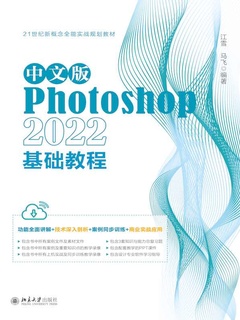
以商业案例为引导的Photoshop入门经典。
内容简介
Photoshop 2022是一款功能强大的图像处理软件,被广泛应用于广告设计、游戏设计、摄影后期、效果图后期处理、特效制作等相关行业领域。
本书以案例为引导,系统并全面地讲解了Photoshop 2022图像处理的相关功能与技能应用,主要内容包括Photoshop 2022的基本操作、图像选区的创建与编辑、图像的绘制与修饰、图层的基本应用、蒙版和通道的技术运用、 路径的绘制与编辑、文字的输入与编辑、图像的色彩调整、滤镜的应用方法、图像输出与处理自动化、商业案例实训等。
全书内容安排由浅入深,语言通俗易懂,实例题材丰富多样,每个操作步骤的介绍都清晰准确。特别适合广大职业院校及计算机培训学校作为相关专业的教材用书,同时也适合广大Photoshop初学者、图像处理爱好者作为学习参考用书。
目录
- 版权信息
- 内容简介
- 前言
- 第1章 Photoshop 2022快速入门
- 1.1 认识Photoshop 2022
- 1.1.1 Photoshop 2022的概述
- 1.1.2 Photoshop 2022的新增功能
- 1.1.3 Photoshop 2022的应用领域
- 1.2 Photoshop 2022界面介绍
- 1.2.1 菜单栏
- 1.2.2 工具选项栏
- 1.2.3 工具箱
- 1.2.4 图像窗口
- 1.2.5 状态栏
- 1.2.6 浮动面板
- 1.3 图像基础知识
- 1.3.1 位图
- 1.3.2 矢量图
- 1.3.3 图像分辨率
- 1.4 常用图像文件格式
- 1.4.1 PSD文件格式
- 1.4.2 TIFF文件格式
- 1.4.3 BMP文件格式
- 1.4.4 GIF文件格式
- 1.4.5 JPEG文件格式
- 1.4.6 EPS文件格式
- 1.4.7 RAW文件格式
- 课堂范例:转换图像文件格式
- 课堂问答
- 上机实战:调整图像分辨率
- 同步训练:恢复默认操作界面
- 知识能力测试
- 第2章 Photoshop 2022的基本操作
- 2.1 文件的基本操作
- 2.1.1 新建图像文件
- 2.1.2 打开图像文件
- 2.1.3 置入图像文件
- 2.1.4 存储图像文件
- 2.1.5 关闭图像文件
- 课堂范例:置入EPS图像并保存新图像
- 2.2 图像视图控制
- 2.2.1 排列图像窗口
- 2.2.2 改变窗口大小
- 2.2.3 切换图像窗口
- 2.2.4 切换不同的屏幕模式
- 2.2.5 缩放视图
- 2.2.6 平移视图
- 2.2.7 旋转视图
- 课堂范例:综合调整图像视图
- 2.3 辅助工具
- 2.3.1 标尺的使用
- 2.3.2 参考线的使用
- 2.3.3 智能参考线的使用
- 2.3.4 网格的使用
- 2.3.5 标尺工具
- 课堂范例:调整辅助工具默认参数
- 2.4 图像尺寸调整
- 2.4.1 调整图像大小
- 2.4.2 调整画布大小
- 课堂范例:水平旋转画布
- 课堂问答
- 上机实战:调整画面构图
- 同步训练:设置暂存盘
- 知识能力测试
- 第3章 图像选区的创建与编辑
- 3.1 创建规则选区
- 3.1.1 矩形选框工具
- 3.1.2 椭圆选框工具
- 3.1.3 单行、单列选框工具
- 3.1.4 选区工具选项栏
- 课堂范例:制作卡通相框
- 3.2 创建不规则选区
- 3.2.1 套索工具
- 3.2.2 多边形套索工具
- 3.2.3 磁性套索工具
- 3.2.4 魔棒工具
- 3.2.5 快速选择工具
- 3.2.6 对象选择工具
- 3.2.7 【色彩范围】命令
- 课堂范例:更改车色调
- 3.3 选区的基本操作
- 3.3.1 全选
- 3.3.2 取消选择
- 3.3.3 重新选择
- 3.3.4 反向选择
- 3.3.5 移动选区
- 3.3.6 隐藏选区
- 3.3.7 变换选区
- 3.4 选区的编辑
- 3.4.1 扩大选取
- 3.4.2 选取相似
- 3.4.3 选区修改
- 3.4.4 填充和描边选区
- 3.4.5 存储和载入选区
- 课堂范例:为背景填充图案
- 课堂问答
- 上机实战:为图像添加心形光
- 同步训练:制作连环心形效果
- 知识能力测试
- 第4章 图像的绘制与修饰
- 4.1 图像的移动和裁剪
- 4.1.1 图像的移动
- 4.1.2 画板工具
- 4.1.3 图像的裁剪
- 4.1.4 图像的透视裁剪
- 课堂范例:制作特写效果
- 4.2 设置颜色
- 4.2.1 前景色和背景色
- 4.2.2 拾色器
- 4.2.3 吸管工具
- 4.2.4 颜色面板
- 4.3 绘制图像
- 4.3.1 画笔工具
- 4.3.2 铅笔工具
- 4.3.3 颜色替换工具
- 4.3.4 混合器画笔工具
- 课堂范例:绘制抽象翅膀
- 4.4 填充和描边
- 4.4.1 油漆桶工具
- 4.4.2 渐变工具
- 4.4.3 【填充】命令
- 4.4.4 【描边】命令
- 课堂范例:炫色眼睛特效
- 4.5 修饰图像
- 4.5.1 污点修复画笔工具
- 4.5.2 修复画笔工具
- 4.5.3 修补工具
- 4.5.4 红眼工具
- 4.5.5 内容感知移动工具
- 4.5.6 仿制图章工具
- 4.5.7 图案图章工具
- 课堂范例:眼镜中的世界
- 4.6 擦除图像
- 4.6.1 橡皮擦工具
- 4.6.2 背景橡皮擦工具
- 4.6.3 魔术橡皮擦工具
- 课堂范例:合成街道散步图片
- 4.7 修改像素
- 4.7.1 模糊与锐化工具
- 4.7.2 减淡与加深工具
- 4.7.3 涂抹工具
- 4.7.4 海绵工具
- 4.8 历史记录工具
- 4.8.1 历史记录画笔工具
- 4.8.2 历史记录艺术画笔工具
- 课堂范例:制作艺术旋转镜头效果
- 4.9 图像的变换与变形
- 4.9.1 变换中心点
- 4.9.2 缩放变换
- 4.9.3 旋转变换
- 4.9.4 斜切变换
- 4.9.5 扭曲变换
- 4.9.6 透视变换
- 4.9.7 变形对象
- 4.9.8 操控变形
- 4.9.9 内容识别缩放
- 课堂范例:调整天鹅肢体动作
- 课堂问答
- 上机实战:给图像添加气球
- 同步训练:为人物添加艳丽妆容
- 知识能力测试
- 第5章 图层的基本应用
- 5.1 图层的基础知识
- 5.1.1 认识图层的功能作用
- 5.1.2 熟悉【图层】面板
- 5.2 图层的基础操作
- 5.2.1 创建图层
- 5.2.2 重命名图层
- 5.2.3 选择图层
- 5.2.4 复制和删除图层
- 5.2.5 显示与隐藏图层
- 5.2.6 调整图层顺序
- 5.2.7 链接和取消图层
- 5.2.8 锁定图层
- 5.2.9 栅格化图层
- 5.2.10 合并图层
- 5.2.11 对齐和分布图层
- 课堂范例:添加小花装饰
- 5.3 图层组的应用
- 5.3.1 创建图层组
- 5.3.2 取消图层组
- 5.3.3 删除图层组
- 5.4 图层不透明度和混合模式
- 5.4.1 图层不透明度
- 5.4.2 图层混合模式
- 课堂范例:浪漫花海场景
- 5.5 图层样式
- 5.5.1 添加图层样式
- 5.5.2 混合选项
- 5.5.3 斜面和浮雕
- 5.5.4 描边
- 5.5.5 内阴影
- 5.5.6 内发光
- 5.5.7 光泽
- 5.5.8 【颜色叠加】/【渐变叠加】/【图案叠加】
- 5.5.9 外发光
- 5.5.10 投影
- 5.5.11 图层样式的编辑
- 课堂范例:制作艺术轮廓
- 5.6 图层的其他应用
- 5.6.1 创建剪贴蒙版图层
- 5.6.2 填充图层
- 5.6.3 创建调整图层
- 5.6.4 创建智能对象图层
- 5.6.5 创建图层复合
- 课堂范例:创建虚边效果
- 课堂问答
- 上机实战:合成翱翔的女巫
- 同步训练:合成场景并设置展示方案
- 知识能力测试
- 第6章 蒙版和通道的技术运用
- 6.1 蒙版基本操作
- 6.1.1 创建快速蒙版
- 6.1.2 【蒙版】面板
- 6.1.3 图层蒙版
- 课堂范例:笑靥如花
- 6.1.4 矢量蒙版
- 课堂范例:月牙边框
- 6.1.5 剪贴蒙版
- 课堂范例:制作可爱的头像效果
- 6.2 认识通道
- 6.2.1 通道类型
- 6.2.2 通道面板
- 6.3 通道的基本操作
- 6.3.1 选择通道
- 6.3.2 创建Alpha通道
- 6.3.3 复制通道
- 6.3.4 显示和隐藏通道
- 6.3.5 重命名通道
- 6.3.6 删除通道
- 6.3.7 通道和选区的转换
- 6.3.8 分离和合并通道
- 课堂范例:给图像换色
- 6.4 通道的计算
- 6.4.1 【应用图像】命令
- 6.4.2 【计算】命令
- 课堂范例:蒙太奇效果
- 课堂问答
- 上机实战:改变图像色调
- 同步训练:制作浪漫的场景效果
- 知识能力测试
- 第7章 路径的绘制与编辑
- 7.1 认识路径
- 7.1.1 路径的概念
- 7.1.2 路径面板
- 7.1.3 绘图模式
- 7.2 创建路径
- 7.2.1 钢笔工具
- 7.2.2 自由钢笔工具
- 7.2.3 绘制预设路径
- 课堂范例:绘制云朵曲线
- 7.3 【路径】的编辑
- 7.3.1 选择与移动锚点
- 7.3.2 添加和删除锚点
- 7.3.3 转换锚点类型
- 7.3.4 路径合并
- 7.3.5 变换路径
- 7.3.6 描边和填充路径
- 7.3.7 路径和选区的互换
- 7.3.8 复制路径
- 7.3.9 隐藏和显示路径
- 7.3.10 调整路径顺序
- 课堂范例:为卡通小猴添加眼睛和尾巴
- 课堂问答
- 上机实战:更换图像背景
- 同步训练:为图像添加装饰物
- 知识能力测试
- 第8章 文字的输入与编辑
- 8.1 文字基础知识
- 8.1.1 文字类型
- 8.1.2 文字工具选项栏
- 8.2 创建文字
- 8.2.1 创建点文字
- 8.2.2 创建段落文字
- 8.2.3 创建文字选区
- 8.3 编辑文字
- 8.3.1 【字符】面板
- 8.3.2 【段落】面板
- 8.3.3 点文字和段落文字的互换
- 8.3.4 文字变形
- 8.3.5 栅格化文字
- 8.3.6 创建路径文字
- 8.3.7 将文字转换为工作路径
- 8.3.8 将文字转换为形状
- 课堂范例:制作路径文字效果
- 8.4 文字的其他操作
- 8.4.1 查找和替换文本
- 8.4.2 拼写检查
- 8.4.3 更新所有文本图层
- 8.4.4 替换所有缺欠字体
- 课堂问答
- 上机实战:水漾面膜肌肤最爱优惠券
- 同步训练:母亲节活动宣传单页
- 知识能力测试
- 第9章 图像的色彩调整
- 9.1 图像的颜色模式与转换
- 9.1.1 RGB颜色模式
- 9.1.2 CMYK颜色模式
- 9.1.3 Lab颜色模式
- 9.1.4 位图模式
- 9.1.5 灰度模式
- 9.1.6 双色调颜色模式
- 9.1.7 索引颜色模式
- 课堂范例:制作双色调模式图像
- 9.2 图像调整辅助知识
- 9.2.1 颜色取样器
- 9.2.2 直方图
- 9.3 自动化调整图像
- 9.3.1 自动色调
- 9.3.2 自动对比度
- 9.3.3 自动颜色
- 9.4 图像明暗调整
- 9.4.1 亮度/对比度
- 9.4.2 色阶
- 9.4.3 曲线
- 9.4.4 曝光度
- 9.4.5 使用【阴影/高光】命令调亮草莓
- 课堂范例:打造暗角光影效果
- 9.5 图像色彩调整
- 9.5.1 色相/饱和度
- 9.5.2 自然饱和度
- 9.5.3 色彩平衡
- 9.5.4 去色和黑白
- 9.5.5 照片滤镜
- 9.5.6 通道混合器
- 9.5.7 使用【替换颜色】命令更改唇彩颜色
- 9.5.8 可选颜色
- 9.5.9 渐变映射
- 9.5.10 颜色查找
- 9.5.11 HDR色调
- 9.5.12 使用【匹配颜色】命令统一色调
- 课堂范例:调整偏色图像
- 9.6 特殊色调调整
- 9.6.1 反相
- 9.6.2 阈值
- 9.6.3 色调分离
- 9.6.4 色调均化
- 课堂范例:制作抽象画效果
- 课堂问答
- 上机实战:调出图像的温馨色调
- 同步训练:调出照片的阿宝色调
- 知识能力测试
- 第10章 滤镜的应用方法
- 10.1 熟悉滤镜库
- 10.1.1 在滤镜库中预览滤镜
- 10.1.2 创建效果图层并应用滤镜
- 10.1.3 滤镜库中的滤镜命令
- 10.2 独立滤镜的应用
- 10.2.1 自适应广角
- 10.2.2 Camera Raw滤镜
- 课堂范例:调整图像的对比度
- 10.2.3 镜头校正滤镜
- 10.2.4 液化
- 10.2.5 转换为智能滤镜
- 10.2.6 消失点
- 课堂范例:复制透视对象
- 10.3 滤镜命令的应用
- 10.3.1 【3D】滤镜组
- 10.3.2 【风格化】滤镜组
- 10.3.3 【模糊】滤镜组
- 10.3.4 【扭曲】滤镜组
- 10.3.5 【锐化】滤镜组
- 10.3.6 【视频】滤镜组
- 10.3.7 【像素化】滤镜组
- 10.3.8 【渲染】滤镜组
- 10.3.9 【杂色】滤镜组
- 10.3.10 【其他】滤镜组
- 课堂问答
- 上机实战:制作极地球面效果
- 同步训练:打造气泡中的人物
- 知识能力测试
- 第11章 图像输出与处理自动化
- 11.1 图像的打印和输出方法
- 11.1.1 【Photoshop打印设置】对话框
- 11.1.2 色彩管理
- 11.1.3 打印标记和函数
- 11.1.4 陷印
- 11.2 网页图像的优化与输出
- 11.2.1 优化图像
- 11.2.2 Web图像的输出设置
- 11.3 切片的生成与编辑
- 11.3.1 创建切片
- 11.3.2 编辑切片
- 11.3.3 划分切片
- 11.3.4 组合与删除切片
- 11.3.5 转换为用户切片
- 课堂范例:切片的综合编辑
- 11.4 动作应用
- 11.4.1 【动作】面板
- 11.4.2 播放预设动作
- 11.4.3 创建和记录动作
- 11.4.4 重排、复制与删除动作
- 课堂范例:打造颜色聚集效果
- 11.5 自动化应用
- 11.5.1 批处理图像
- 11.5.2 裁剪并修齐图像
- 课堂范例:自动分割多张扫描图像
- 课堂问答
- 上机实战:利用动作快速制作照片相框
- 同步训练:批处理霓虹边缘图像效果
- 知识能力测试
- 第12章 商业案例实训
- 12.1 实训一:恢复婚纱层次感
- 12.2 实训二:烟花特效制作
- 12.3 实训三:宣传单设计
- 12.4 实训四:牛奶包装盒设计
- 附录A Photoshop 2022命令与快捷键索引
- 附录B 综合上机实训题
- 附录C 知识与能力总复习题(卷1)
- 附录D 知识与能力总复习题(卷2)
- 附录E 知识与能力总复习题(卷3)
- 附录F 习题答案汇总
展开全部
出版方
北京大学出版社
北京大学出版社是在1979年,经国家出版事业管理局同意,教育部批准成立的,恢复了北京大学出版社建制。北京大学出版社依靠北大雄厚的教学、科研力量,同时积极争取国内外专家学者的合作支持,出版了大量高水平、高质量、适应多层次需要的优秀高等教育教材。 北大出版社注意对教材进行全面追踪,捕捉信息,及时修订,以跟上各学科的最新发展,反映该学科研究的最新成果,保持北大版教材的领先地位。


