
自我提升
类型
可以朗读
语音朗读
88千字
字数
2021-09-01
发行日期
展开全部
主编推荐语
职场WPS技能宝典,高效办公轻松上手。
内容简介
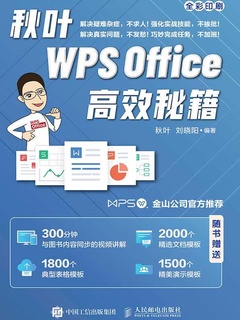
本书通过职场中常见的各类办公文档的制作实例,详细地介绍了WPS Office 2021的基础知识和使用方法,并对办公中经常遇到的难题进行了指导。
全书共10章。第1章介绍WPS Office通用技巧;第2章~第4章介绍WPS文字操作技巧、WPS表格操作技巧和WPS演示操作技巧;第5章~第10章介绍PDF文件编辑技巧,善用模板提高效率—找、套、改、拆,巧用WPS Office工具解决大问题,让你提高工作效率的WPS Office特色功能,WPS Office组件间的协作和云办公。
本书精心编排知识点,帮助读者从建立正确的使用习惯开始,在职场办公中更专业、更效率。
目录
- 版权信息
- 内容提要
- 前言
- 第1章 WPS Ofice通用技巧
- 1.1 在多个文档窗口间快速切换
- 1.2 清空历史文档使用记录
- 1.3 修改可取消操作数
- 1.4 修改文档自动备份时间
- 1.5 加密文档
- 1.6 将命令添加到快捷访问栏
- 1.7 查看文档的创作信息
- 1.8 修复文档
- 1.9 识别陌生字体
- 1.10 下载、安装特殊字体
- 第2章 WPS文字操作技巧
- 2.1 让你事半功倍的“查找与替换”操作
- 2.1.1 查找与替换内容
- 2.1.2 替换内容
- 2.1.3 批量替换格式
- 2.1.4 使用通配符进行查找与替换
- 2.2 全面搞定公式排版
- 2.2.1 在公式编辑器中创建公式
- 2.2.2 自定义公式样式
- 2.2.3 自定义公式尺寸
- 2.3 文字录入及格式设置技巧
- 2.3.1 添加拼音
- 2.3.2 插入打钩的复选框
- 2.3.3 清除文本下的波浪线
- 2.3.4 为文本添加删除线
- 2.3.5 输入上标和下标
- 2.3.6 翻译英文文本
- 2.3.7 修改英文的大小写及全/半角
- 2.3.8 输入带圈文字
- 2.3.9 将数字转换为大写格式
- 2.3.10 强大的【F4】键
- 2.4 段落设置技巧
- 2.4.1 将两行文本合并成一行
- 2.4.2 显示/隐藏编辑符号
- 2.4.3 英文单词自动换行
- 2.4.4 快速调整段落顺序
- 2.5 图文混排、表格技巧
- 2.5.1 修改粘贴插入图片的默认方式
- 2.5.2 让图片显示完整
- 2.5.3 居中对齐图片与文字
- 2.5.4 将图片固定在某一位置
- 2.5.5 平均分布表格的行/列
- 2.5.6 在表格内自动编号
- 2.5.7 为表格设置重复标题行
- 2.5.8 快速拆分表格
- 2.5.9 绘制斜线表头
- 2.5.10 防止单元格被图片撑大
- 2.6 批量处理更省力
- 2.6.1 批量修改图片大小
- 2.6.2 批量将文本转成表格
- 2.6.3 批量存储文档中的图片
- 2.7 多文档处理技巧
- 2.7.1 打开多个文档
- 2.7.2 关闭多个文档
- 2.7.3 将多个文档合并为一个文档
- 第3章 WPS表格操作技巧
- 3.1 提高效率的10个快捷键
- 3.2 8大批量处理技能
- 3.2.1 批量填充公式
- 3.2.2 批量填充文本
- 3.2.3 批量取消合并单元格
- 3.2.4 批量填充空白单元格
- 3.2.5 批量求和
- 3.2.6 批量删除工作表中的对象
- 3.2.7 批量调整行高/列宽
- 3.2.8 批量增大数据
- 3.3 填充助你快速输入数据
- 3.3.1 自动填充功能
- 3.3.2 使用填充选项
- 3.3.3 智能填充
- 3.4 数据的核对与保护
- 3.4.1 标识出一列中的重复数据
- 3.4.2 标识出一列中的唯一数据
- 3.4.3 提取出一列中的重复数据
- 3.4.4 提取出一列中的唯一数据
- 3.4.5 标识出多列中相同的数据
- 3.4.6 标识出多列中的不同数据
- 3.4.7 在新工作表中提取出多列中的相同数据
- 3.4.8 在新工作表中提取出多列中的不同数据
- 3.5 数据的保护
- 3.5.1 保护工作表
- 3.5.2 保护工作簿
- 第4章 WPS演示操作技巧
- 4.1 提高你的操作效率——常用的快捷键
- 4.2 轻松搞定布局——网格线和参考线的妙用
- 4.2.1 使用网格线
- 4.2.2 使用参考线
- 4.3 学会一把刷子——格式刷
- 4.4 快速美化页面元素——文本、图片、形状及表格处理
- 4.4.1 去除超链接下划线
- 4.4.2 文本框溢出时缩排文字
- 4.4.3 快速替换字体
- 4.4.4 删除文本框四周的边距
- 4.4.5 创意裁减图片
- 4.4.6 压缩图片大小
- 4.4.7 绘制正方形
- 4.4.8 合并形状功能
- 4.4.9 统一表格单元格大小
- 4.4.10 表格填充图片
- 4.5 告别一步一步操作——批处理操作
- 4.5.1 批量修改图片大小
- 4.5.2 批量将幻灯片导出为图片
- 4.5.3 批量修改形状
- 4.6 让演示变得轻松简单——十大演示技巧
- 第5章 PDF文件编辑技巧
- 5.1 创建PDF文件
- 5.1.1 将文档输出为PDF文件
- 5.1.2 将图片转为PDF文件
- 5.2 将PDF文件转为其他格式文件
- 5.2.1 将PDF文件转为Office格式文件
- 5.2.2 将PDF文件转为图片格式文件
- 5.2.3 将PDF文件转为纯文本文件
- 5.3 编辑PDF文件
- 5.3.1 查看及编辑PDF文档中的文字和图片
- 5.3.2 提取、删除、添加及替换PDF页面
- 5.3.3 PDF文档的合并与拆分
- 5.3.4 为PDF文档添加背景
- 5.4 在PDF文件中添加批注
- 5.4.1 设置PDF中的内容高亮显示
- 5.4.2 添加下划线、删除线标记
- 5.4.3 批注PDF文档
- 第6章 善用模板:找、套、改、拆
- 6.1 WPS模板商城:稻壳资源
- 6.2 如何快速找到合适的模板
- 6.3 如何准确地套用模板
- 6.4 如何高效地改造模板
- 6.5 善于拆分模板,打造自己的专属库
- 第7章 巧用WPS Ofice工具解决大问题
- 7.1 让工作、学习流程更简单——流程图
- 7.1.1 绘制流程图
- 7.1.2 流程图的美化
- 7.1.3 使用模板快速绘制流程图
- 7.2 让思维更清晰——脑图
- 7.2.1 制作脑图
- 7.2.2 导入并编辑其他软件绘制的思维导图
- 7.3 快速设计出好看的图片——图片设计
- 7.4 高效采集数据——表单
- 7.4.1 制作表单
- 7.4.2 创建收集群
- 7.4.3 填写表单
- 7.4.4 查看和汇总表单数据
- 第8章 让你工作高效的WPS Ofice特色功能
- 8.1 识别图片中的文字——图片转文字
- 8.2 更便捷地识别文字——截图取字
- 8.3 将文档存储为图片格式——输出为图片
- 8.4 合并与拆分文档——拆分合并
- 8.4.1 拆分文档
- 8.4.2 合并文档
- 8.5 操作对方计算机——远程桌面
- 8.6 录制计算机屏幕——屏幕录制
- 8.7 帮你搞定专业文字文档——WPS文字助手
- 8.7.1 快速且专业地翻译全文
- 8.7.2 智能完成论文排版
- 8.7.3 用简历助手快速制作优质简历
- 8.7.4 用文档校对助手检查文档错误
- 8.8 帮你搞定专业表格文档——WPS表格助手
- 8.8.1 高效省时表格处理工具——智能工具箱
- 8.8.2 一键群发工资条
- 8.8.3 用HR助手将货币金额转换为大写
- 8.8.4 辅助计算的财务助手
- 8.9 帮你搞定专业演示文档——WPS演示助手
- 8.9.1 巧用教学工具箱制作连线练习题
- 8.9.2 各类总结必备工具:总结助手
- 第9章 WPS Ofice组件间的协作
- 9.1 WPS文字与WPS演示之间的转换
- 9.1.1 将WPS文字转换为WPS演示
- 9.1.2 将WPS演示转换为WPS文字
- 9.2 将WPS文字中的表格完美复制到WPS表格
- 9.3 WPS Office组件间的相互调用
- 9.3.1 在WPS文字中调用WPS表格
- 9.3.2 在WPS演示中调用WPS表格
- 9.4 在WPS文字中导入思维导图
- 9.5 在WPS演示中创建流程图
- 第10章 悦享协作,轻松云办公
- 10.1 云办公可以应用在哪些行业
- 10.2 认识云办公
- 10.2.1 初识WPS云文档
- 10.2.2 开启云文档同步,自动保存文档
- 10.2.3 设置桌面云同步和同步文件夹
- 10.2.4 将文档保存到云文档
- 10.3 手机、计算机多端同步文档
- 10.3.1 将文档下载到手机中
- 10.3.2 使用微信小程序快速分享文档
- 10.3.3 WPS办公助手集中管理QQ、微信接收的文件
- 10.4 高效管理文档——企业文档集中管理
- 10.4.1 使用团队模式
- 10.4.2 创建新团队
- 10.4.3 上传和管理文件
- 10.4.4 标记重要和常用文件
- 10.5 灵活配置操作权限——文档安全管控
- 10.5.1 设置成员权限
- 10.5.2 找回文件历史版本
- 10.5.3 成员权限一键回收
- 10.6 多人编辑文档——开启高效在线协作
- 10.6.1 使用协作模式编辑文档
- 10.6.2 创建与管理共享文件夹
- 10.6.3 同步更新多人编辑后的文档
- 10.7 让重要日程一件不落——日程管理
- 10.8 远程“面对面”沟通——金山会议
展开全部
出版方
人民邮电出版社
人民邮电出版社是工业和信息化部主管的大型专业出版社,成立于1953年10月1日。人民邮电出版社坚持“立足信息产业、面向现代社会、传播科学知识、服务科教兴国”,致力于通信、计算机、电子技术、教材、少儿、经管、摄影、集邮、旅游、心理学等领域的专业图书出版。


